Guide d’installation

Installer UnityVPN pas à pas

Choisissez votre appareil, installez l’application recommandée, puis importez votre tunnel UnityVPN. Sur Windows, nous utilisons V2RayTun. Sur macOS, Android et iPhone / iPad, nous utilisons V2Box. Les captures du guide peuvent être agrandies d’un clic ou d’un toucher. Si vous rencontrez une difficulté, vous pouvez à tout moment contacter le support.

Avant de commencer

  • Connectez-vous à votre compte UnityVPN.
  • Vous devez disposer d’un accès VPN actif : abonnement ou période d’essai en cours.
  • Vérifiez que votre connexion internet fonctionne normalement.
  • Si vous n’avez encore aucun tunnel, vous allez le créer dans Mon VPN.
  • Avant l’import dans l’application, attendez que le statut du tunnel affiche Appliqué.
1

Télécharger V2RayTun sur Windows

Téléchargez V2RayTun depuis le site officiel, puis lancez l’installeur sur votre ordinateur.

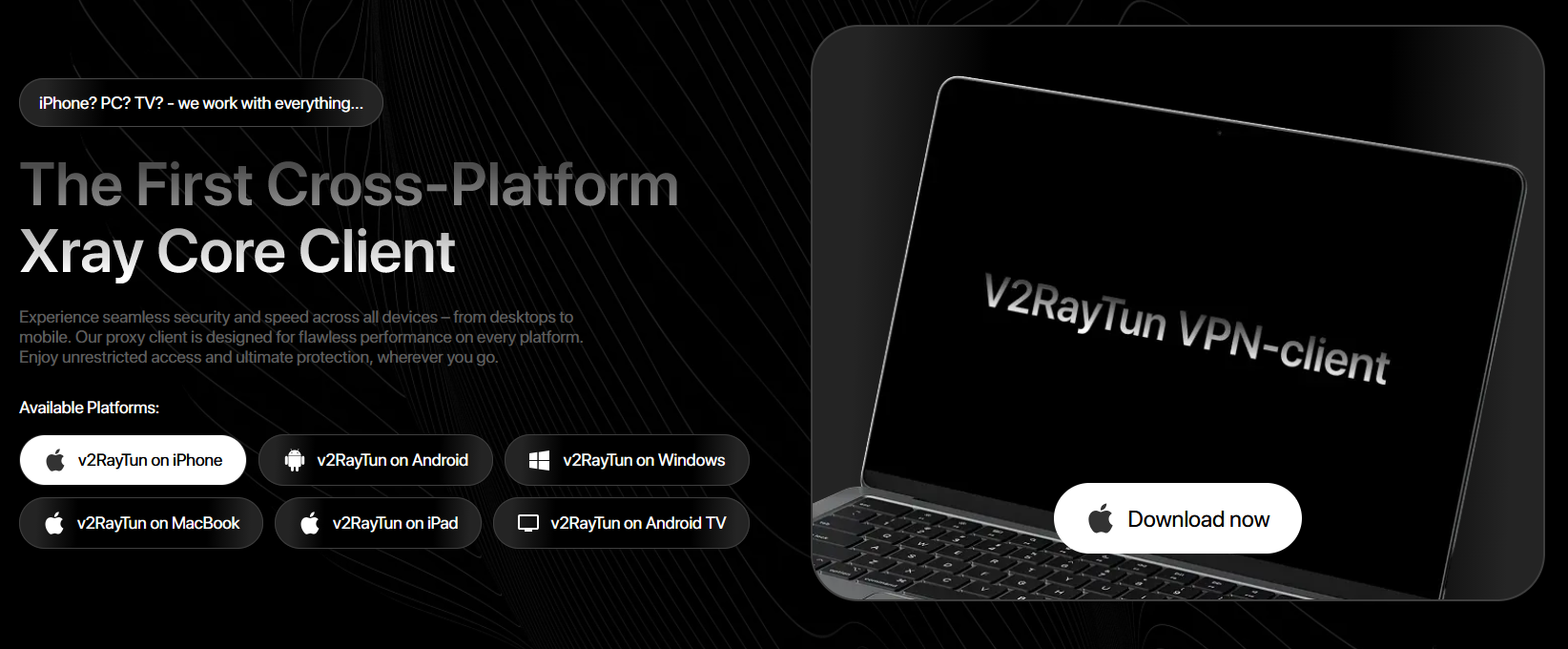
Sur la page V2RayTun, choisissez Windows, puis cliquez sur Download now.
Téléchargement V2RayTun
Choisissez Windows sur le site V2RayTun, puis cliquez sur Download now.
2

Créer votre tunnel dans « Mon VPN »

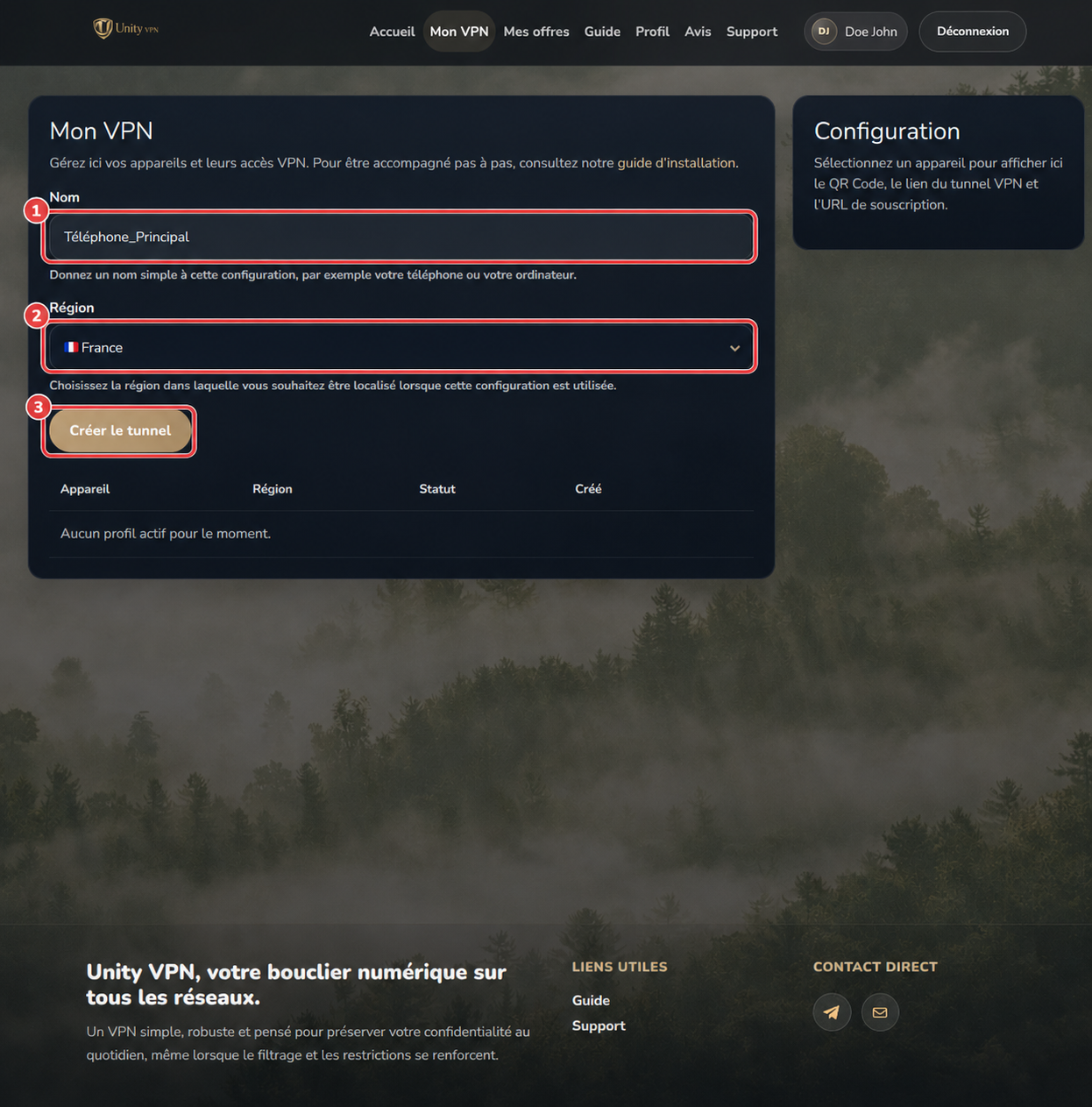
Ouvrez Mon VPN. Donnez un nom simple à votre appareil, choisissez la région souhaitée, puis cliquez sur Créer le tunnel.

Création d’un tunnel dans Mon VPN
1. Saisissez un nom. 2. Choisissez une région. 3. Cliquez sur Créer le tunnel.

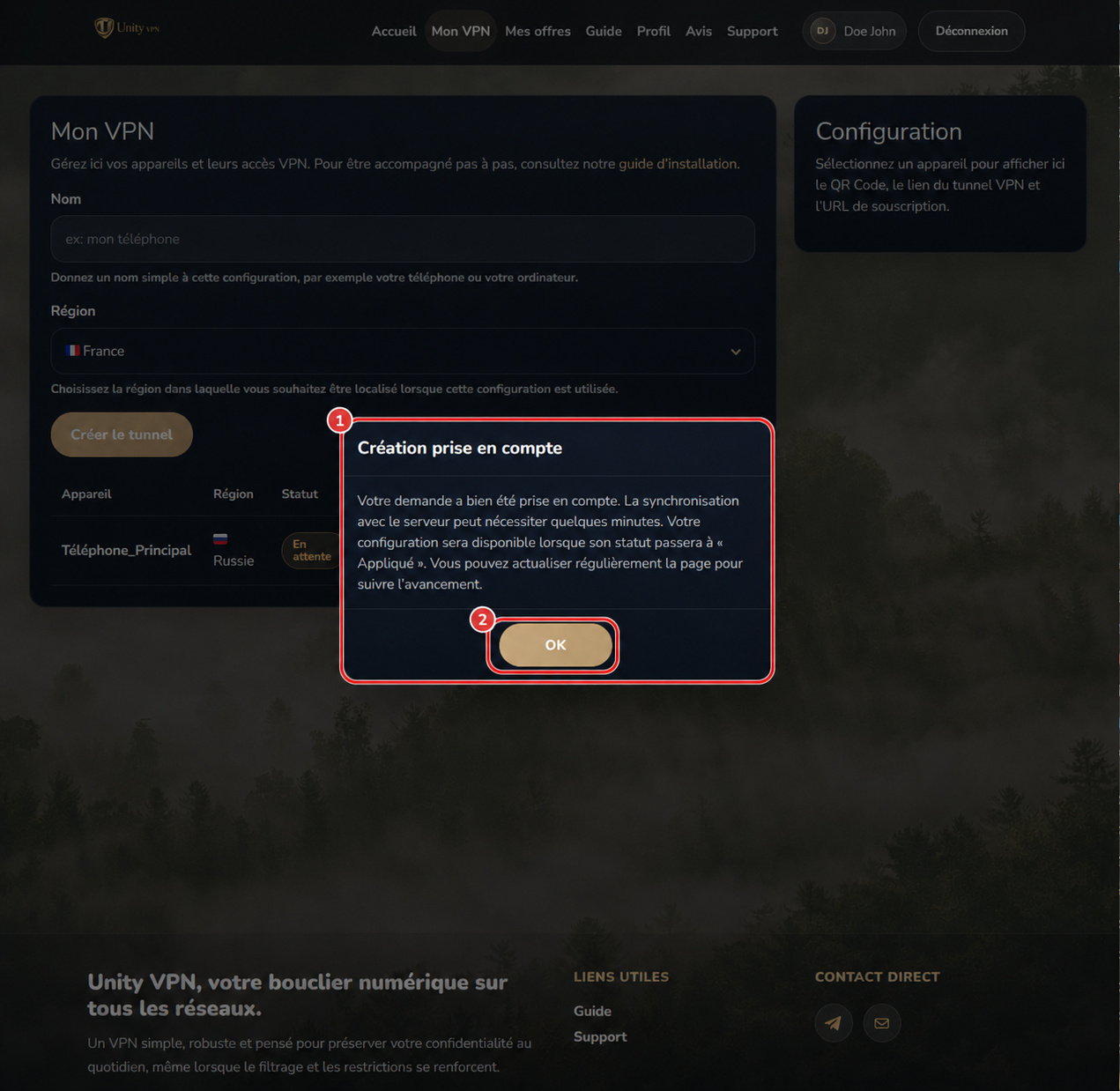
La demande est prise en compte immédiatement. Le tunnel peut cependant rester quelques instants en préparation pendant sa synchronisation avec le serveur.

Création du tunnel UnityVPN prise en compte et en cours de préparation
La création est bien enregistrée. Si le statut n’est pas encore Appliqué, laissez simplement la synchronisation se terminer.
3

Attendre « Appliqué », puis ouvrir la configuration

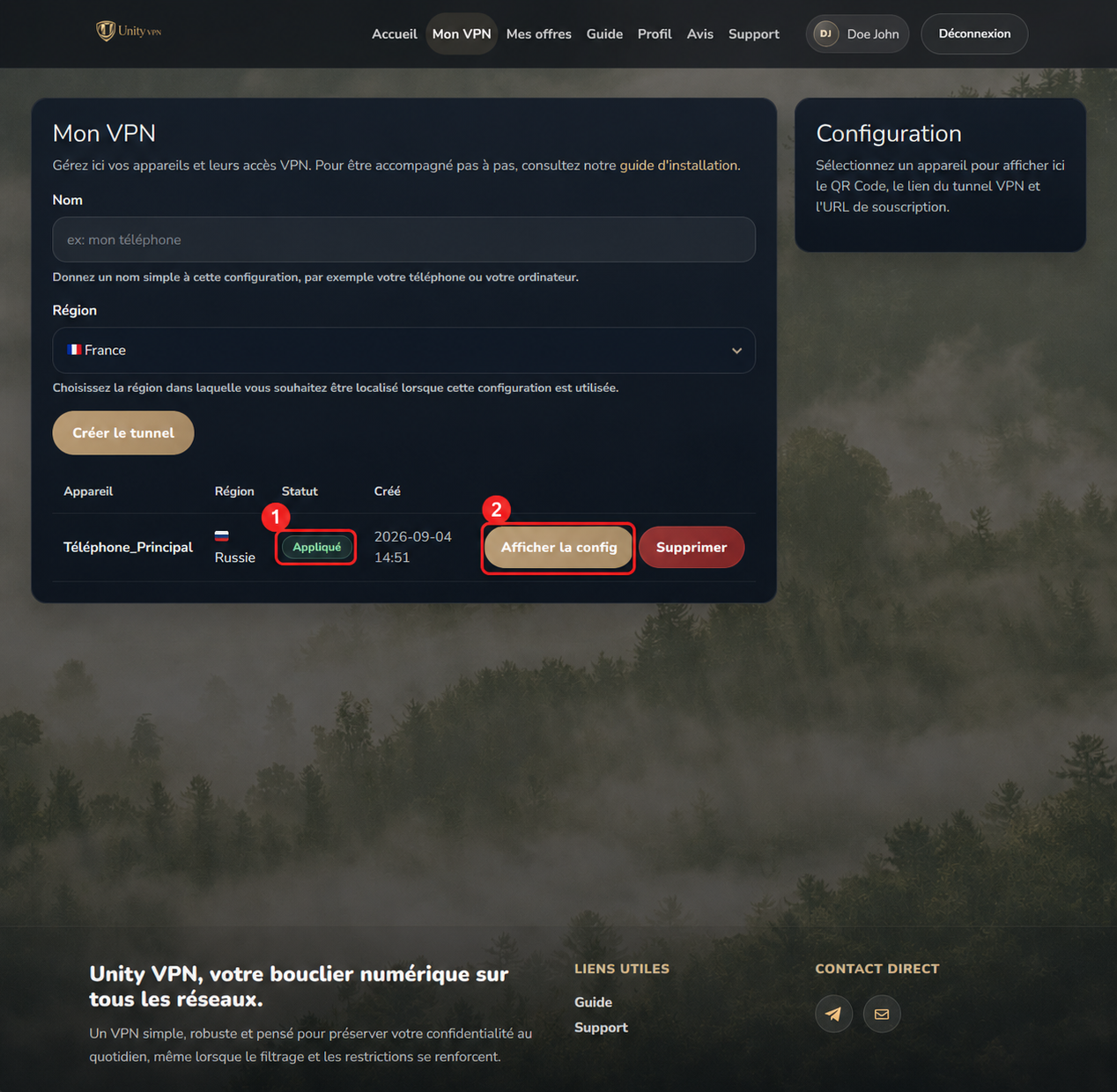
Si le statut n’a pas encore basculé sur Appliqué, rechargez simplement la page avec la touche F5 ou le bouton d’actualisation du navigateur. Dès que le statut affiche Appliqué, votre tunnel est prêt. Cliquez alors sur Afficher la config.

Tunnel UnityVPN au statut Appliqué
Lorsque le statut affiche Appliqué, cliquez sur Afficher la config.

Sur Windows, copiez le lien du tunnel : V2RayTun pourra ensuite l’importer directement depuis le presse-papiers.

4

Importer le tunnel dans V2RayTun

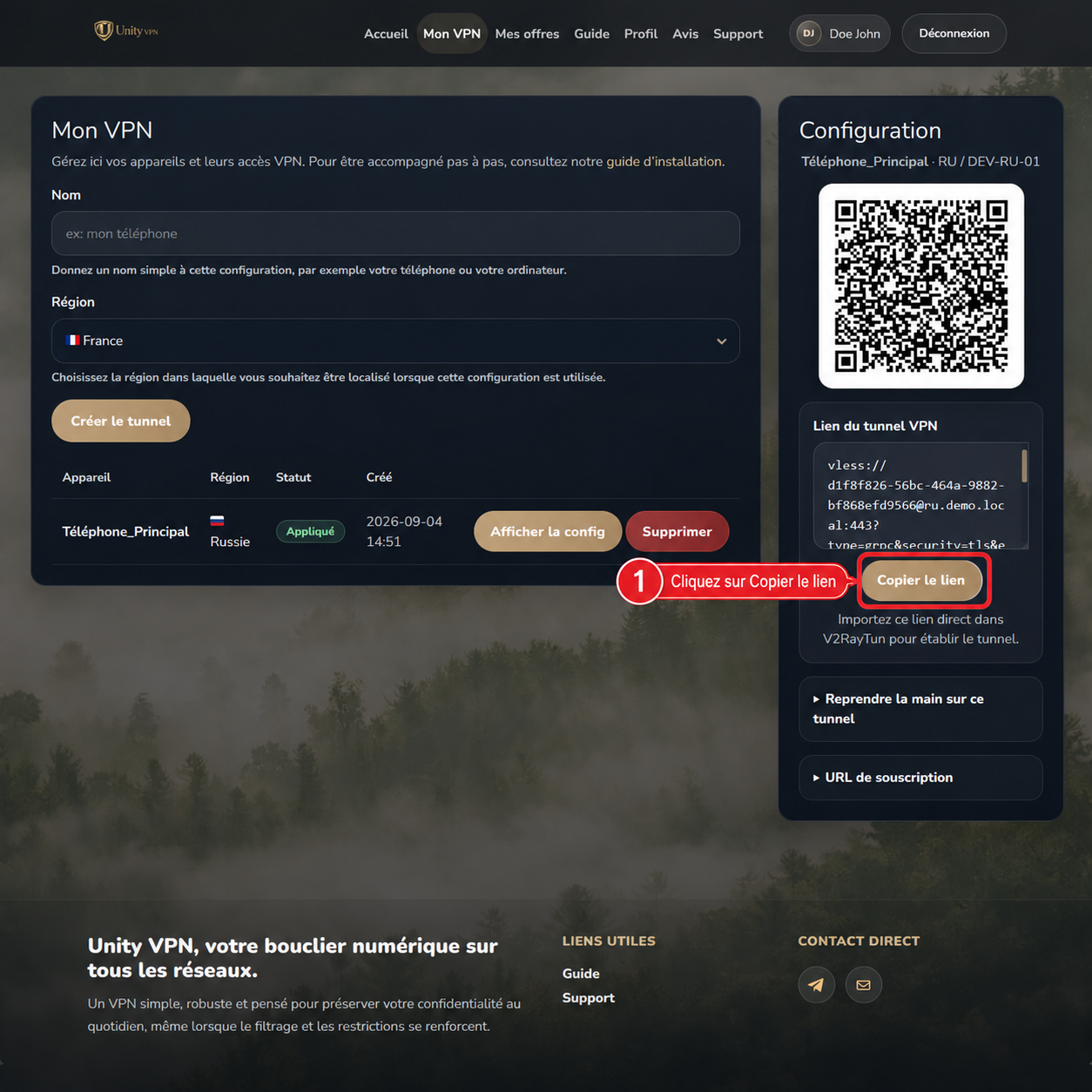
Dans le panneau de configuration UnityVPN, cliquez d’abord sur Copier le lien.

Bouton Copier le lien dans la configuration UnityVPN
Le lien du tunnel est placé dans le presse-papiers de Windows.

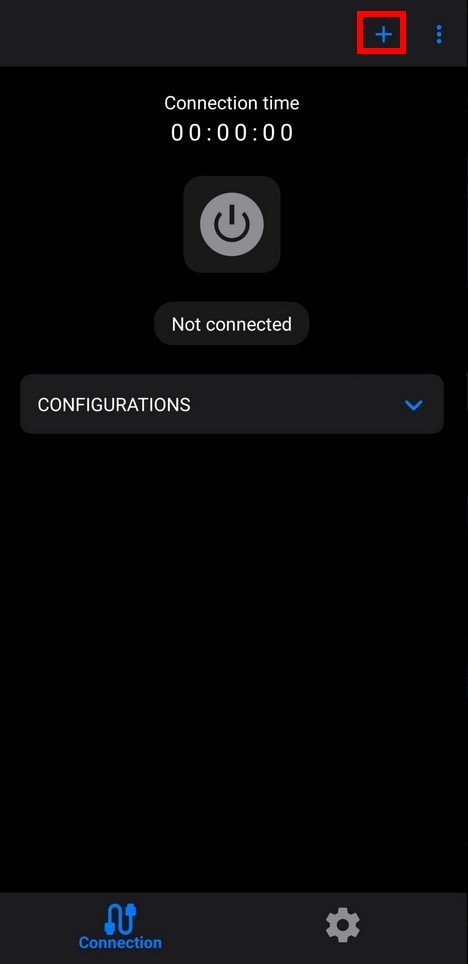
Dans V2RayTun, appuyez sur le bouton + pour ouvrir le menu d’import.

Menu d’ajout dans V2RayTun
Appuyez sur le bouton +.

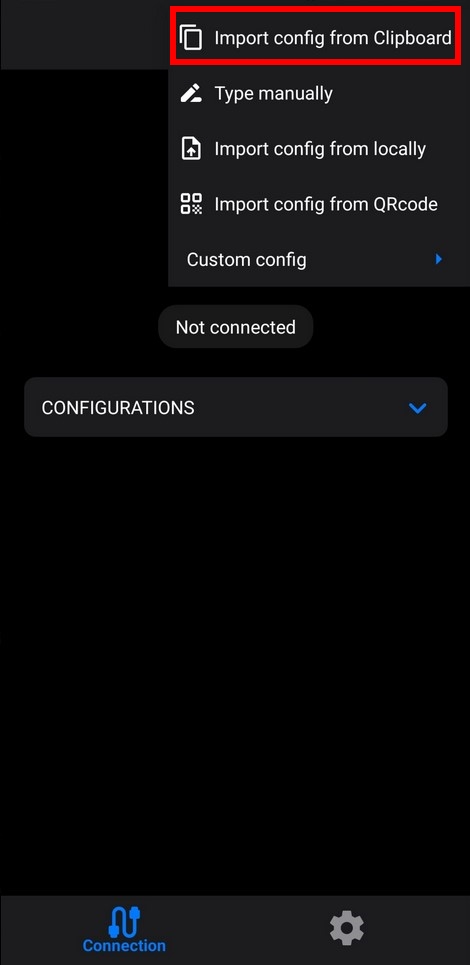
Choisissez Import config from Clipboard. V2RayTun récupère automatiquement le lien copié depuis UnityVPN.

Import depuis le presse-papiers dans V2RayTun
Choisissez Import config from Clipboard.
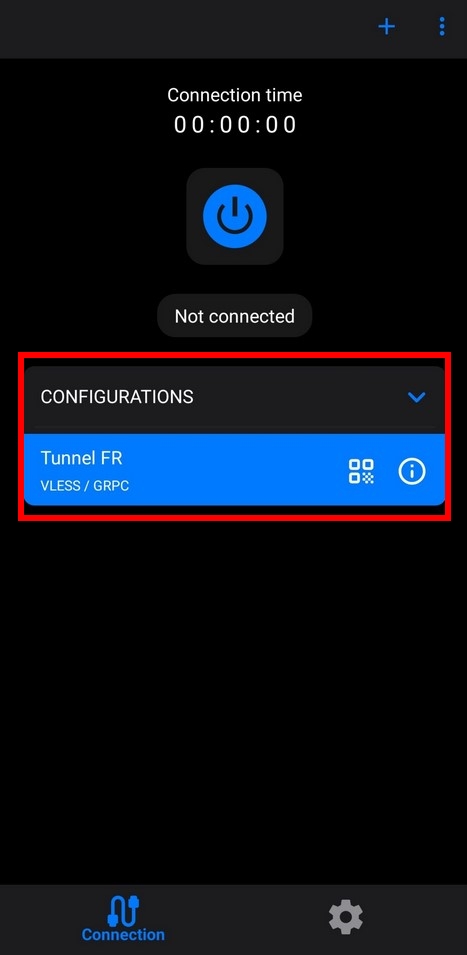
Configuration UnityVPN visible dans V2RayTun
Votre tunnel apparaît ensuite dans la liste des configurations.
5

Se connecter avec V2RayTun

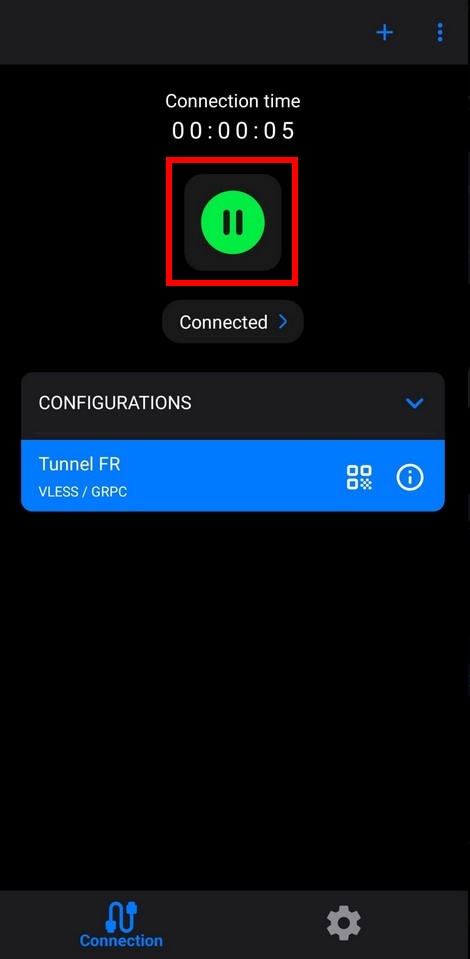
Sélectionnez votre tunnel, puis activez la connexion. Si Windows affiche une demande d’autorisation réseau ou VPN, validez-la.

V2RayTun connecté
Quand V2RayTun indique Connected, votre VPN est actif.
6

Vérifier que tout fonctionne

Ouvrez votre navigateur ou une application habituelle et vérifiez que votre connexion fonctionne normalement.

Si l’import échoue ou si la connexion ne démarre pas, vérifiez d’abord dans Mon VPN que le tunnel est toujours au statut Appliqué, puis recommencez l’import.

Besoin d’aide pour l’installation ?

Chaque difficulté peut être prise en charge individuellement par notre équipe. Décrivez simplement l’appareil utilisé, l’étape concernée et ce que vous observez.

Le message sera préparé automatiquement et vous pourrez le modifier avant de l’envoyer.

Avant de commencer

  • Connectez-vous à votre compte UnityVPN.
  • Vous devez disposer d’un accès VPN actif : abonnement ou période d’essai en cours.
  • Vérifiez que votre connexion internet fonctionne normalement.
  • Si vous n’avez encore aucun tunnel, vous allez le créer dans Mon VPN.
  • Avant l’import dans l’application, attendez que le statut du tunnel affiche Appliqué.
Les captures V2Box ont été réalisées sur mobile. Sur macOS, la présentation peut légèrement varier, mais les menus et les actions décrits restent les mêmes.
1

Télécharger V2Box sur macOS

Installez V2Box depuis l’App Store sur votre Mac, puis ouvrez l’application une fois l’installation terminée.

Sur l’App Store, cliquez sur Obtenir, laissez l’installation se terminer, puis lancez V2Box.
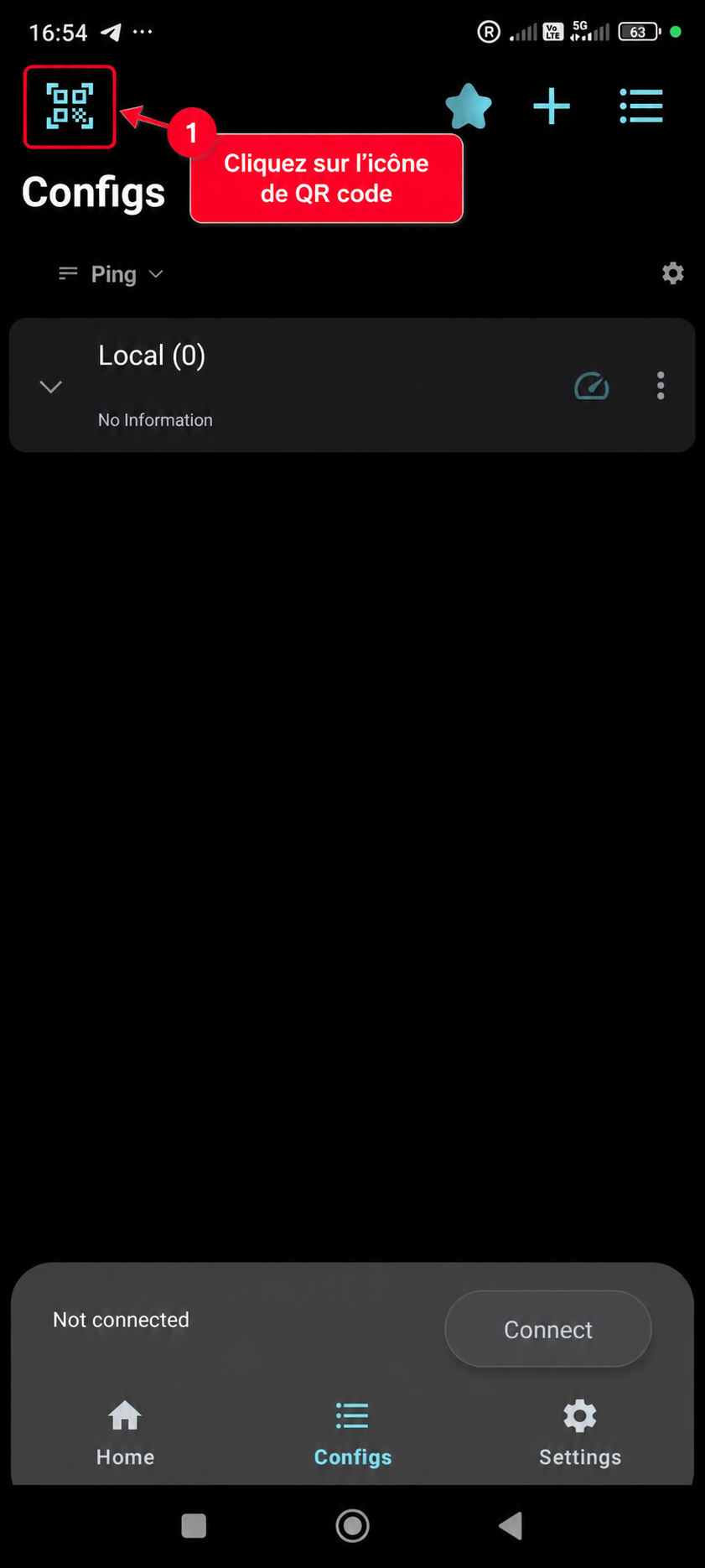
Si vous consultez ce guide directement sur l’appareil à équiper, utilisez simplement le bouton ci-dessus. Le QR code est surtout pratique lorsque le guide est affiché sur un autre écran.
QR code de téléchargement V2Box
Scannez ce QR code depuis l’appareil à équiper pour ouvrir directement la page de téléchargement de V2Box.
2

Créer votre tunnel dans « Mon VPN »

Ouvrez Mon VPN. Donnez un nom simple à votre appareil, choisissez la région souhaitée, puis cliquez sur Créer le tunnel.

Création d’un tunnel dans Mon VPN
1. Saisissez un nom. 2. Choisissez une région. 3. Cliquez sur Créer le tunnel.

La demande est prise en compte immédiatement. Le tunnel peut cependant rester quelques instants en préparation pendant sa synchronisation avec le serveur.

Création du tunnel UnityVPN prise en compte et en cours de préparation
La création est bien enregistrée. Si le statut n’est pas encore Appliqué, laissez simplement la synchronisation se terminer.
3

Attendre « Appliqué », puis ouvrir la configuration

Si le statut n’a pas encore basculé sur Appliqué, rechargez simplement la page avec la touche F5 ou le bouton d’actualisation du navigateur. Dès que le statut affiche Appliqué, votre tunnel est prêt. Cliquez alors sur Afficher la config.

Tunnel UnityVPN au statut Appliqué
Lorsque le statut affiche Appliqué, cliquez sur Afficher la config.

Sur votre Mac, la méthode la plus simple consiste à copier le lien du tunnel, puis à l’importer dans V2Box depuis le presse-papiers.

4

Importer le tunnel dans V2Box

Dans le panneau de configuration UnityVPN, cliquez sur Copier le lien.

Bouton Copier le lien dans la configuration UnityVPN
Le lien du tunnel est placé dans le presse-papiers de votre Mac.

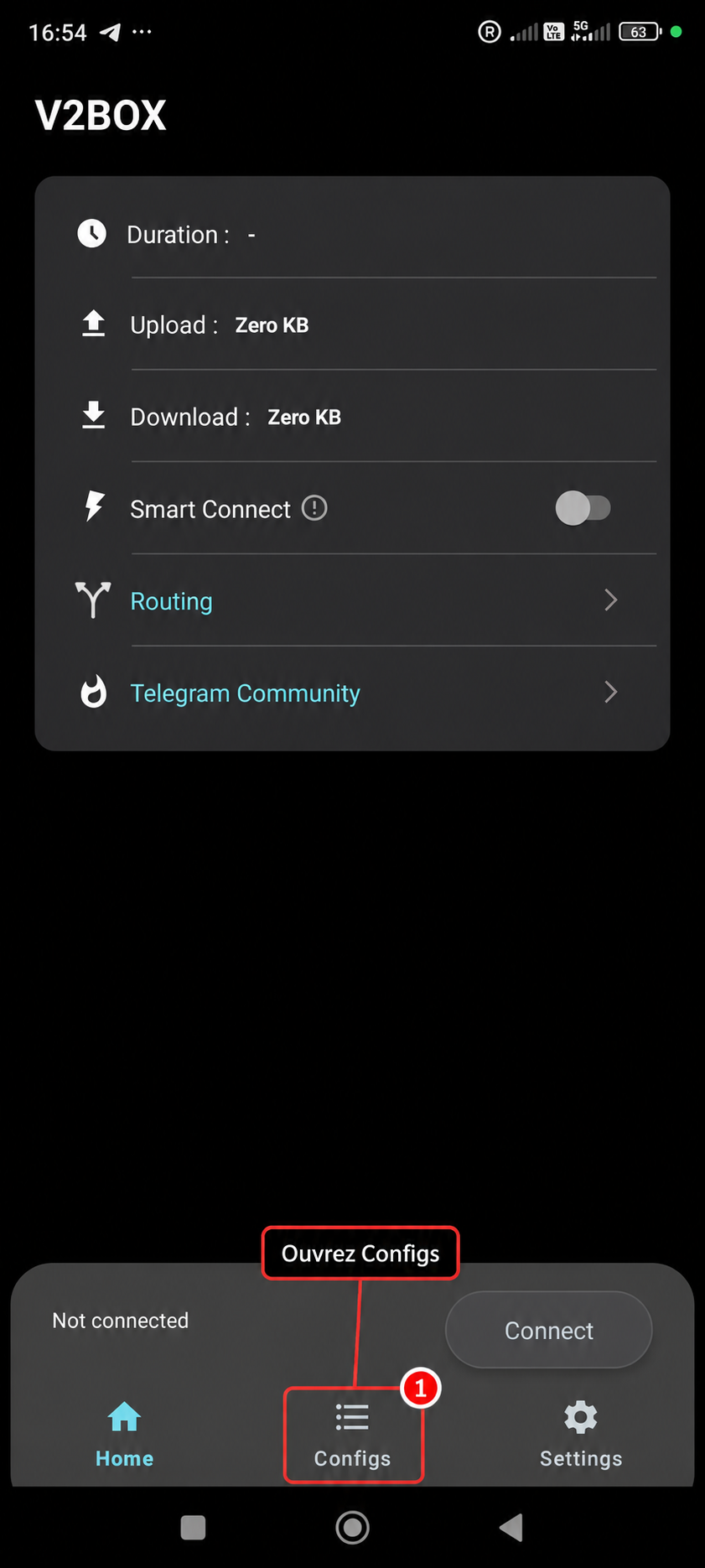
Ouvrez ensuite V2Box, allez dans Configs puis ajoutez une configuration.

Ouverture de Configs dans V2Box
Ouvrez Configs.
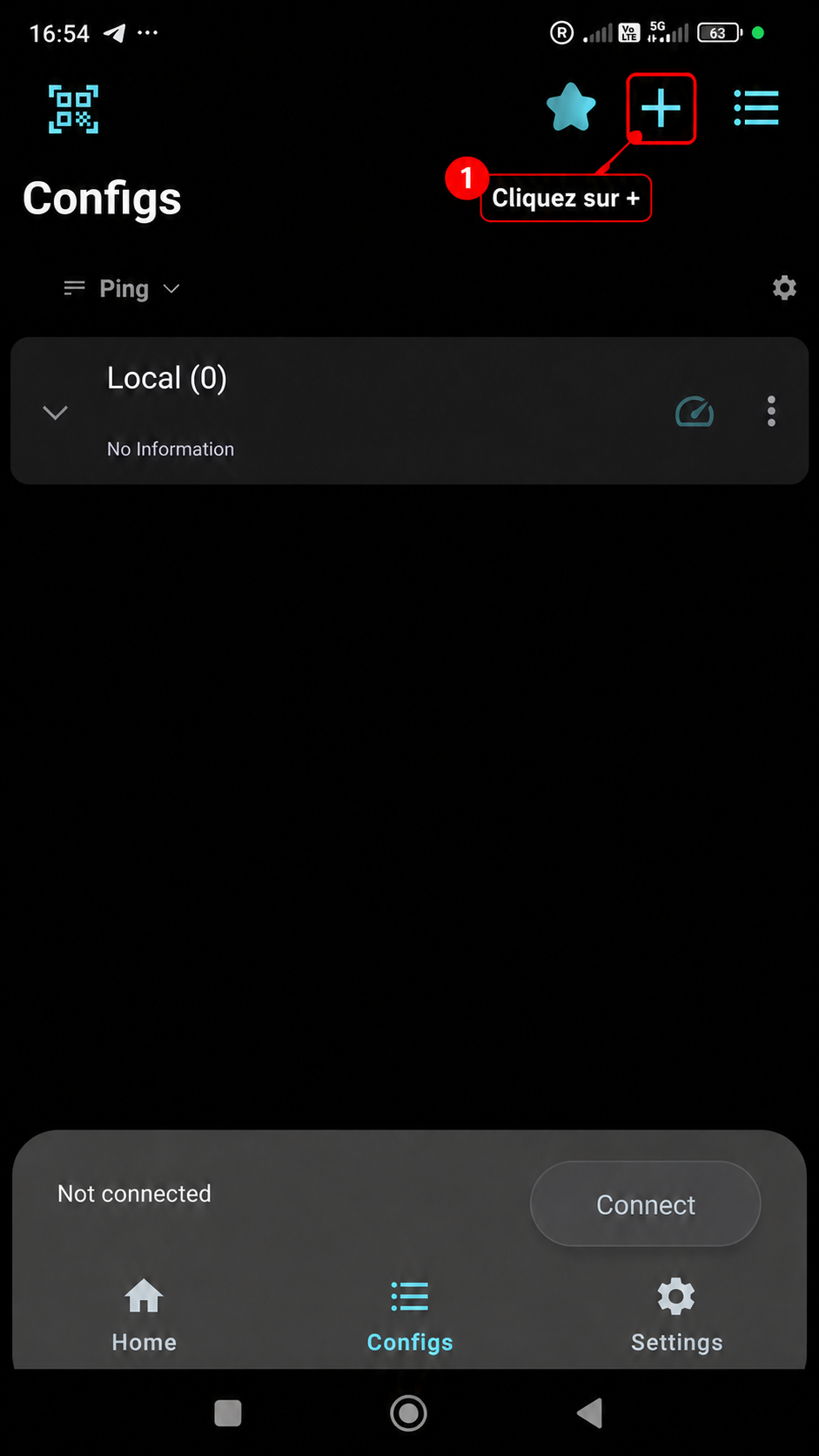
Ajout d’une configuration dans V2Box
Cliquez sur le bouton +.

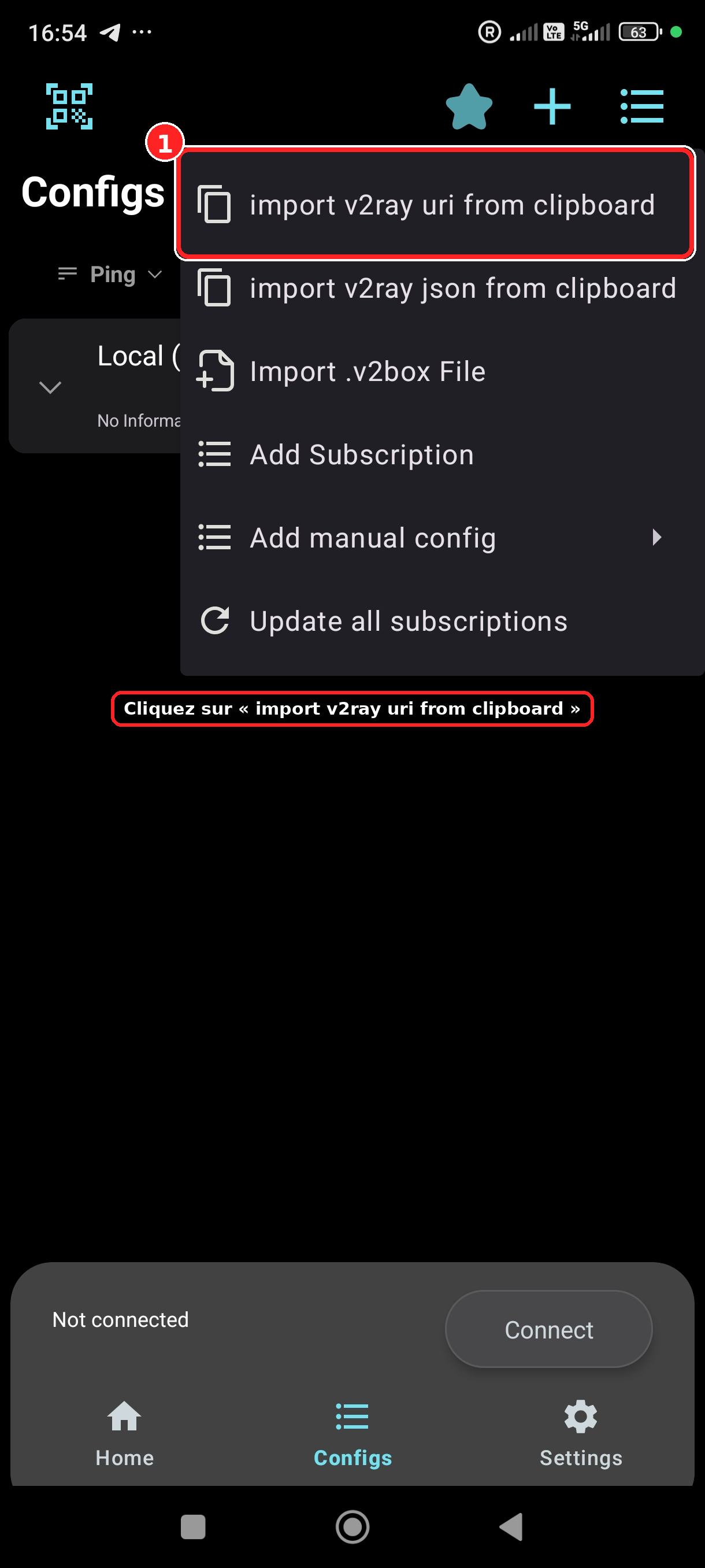
Choisissez import v2ray uri from clipboard. V2Box récupère automatiquement le lien UnityVPN présent dans le presse-papiers.

Import depuis le presse-papiers dans V2Box
Sélectionnez import v2ray uri from clipboard.
Tunnel UnityVPN ajouté dans V2Box
Votre tunnel UnityVPN apparaît ensuite dans la liste.
5

Se connecter avec V2Box

Sélectionnez votre tunnel UnityVPN, puis lancez la connexion. Lors de la première utilisation, votre appareil peut vous demander d’autoriser la création d’une connexion VPN : acceptez cette demande.

Tunnel UnityVPN connecté dans V2Box
Lorsque V2Box indique que la connexion est active, votre tunnel UnityVPN est connecté.
Écran d’accueil V2Box avec connexion active
L’écran d’accueil de V2Box permet également de vérifier que le VPN est bien actif.
6

Vérifier que tout fonctionne

Ouvrez votre navigateur ou une application habituelle et vérifiez que votre connexion fonctionne normalement.

Si l’import échoue ou si la connexion ne démarre pas, vérifiez d’abord dans Mon VPN que le tunnel est toujours au statut Appliqué, puis recommencez l’import.

Besoin d’aide pour l’installation ?

Chaque difficulté peut être prise en charge individuellement par notre équipe. Décrivez simplement l’appareil utilisé, l’étape concernée et ce que vous observez.

Le message sera préparé automatiquement et vous pourrez le modifier avant de l’envoyer.

Avant de commencer

  • Connectez-vous à votre compte UnityVPN.
  • Vous devez disposer d’un accès VPN actif : abonnement ou période d’essai en cours.
  • Vérifiez que votre connexion internet fonctionne normalement.
  • Si vous n’avez encore aucun tunnel, vous allez le créer dans Mon VPN.
  • Avant l’import dans l’application, attendez que le statut du tunnel affiche Appliqué.
1

Télécharger V2Box sur Android

Installez V2Box depuis Google Play, soit en ouvrant le lien, soit en scannant le QR code.

Une fois la fiche Google Play ouverte, installez l’application puis ouvrez-la.
Si vous consultez ce guide directement sur l’appareil à équiper, utilisez simplement le bouton ci-dessus. Le QR code est surtout pratique lorsque le guide est affiché sur un autre écran.
QR code de téléchargement V2Box
Scannez ce QR code depuis l’appareil à équiper pour ouvrir directement la page de téléchargement de V2Box.
2

Créer votre tunnel dans « Mon VPN »

Ouvrez Mon VPN. Donnez un nom simple à votre appareil, choisissez la région souhaitée, puis cliquez sur Créer le tunnel.

Création d’un tunnel dans Mon VPN
1. Saisissez un nom. 2. Choisissez une région. 3. Cliquez sur Créer le tunnel.

La demande est prise en compte immédiatement. Le tunnel peut cependant rester quelques instants en préparation pendant sa synchronisation avec le serveur.

Création du tunnel UnityVPN prise en compte et en cours de préparation
La création est bien enregistrée. Si le statut n’est pas encore Appliqué, laissez simplement la synchronisation se terminer.
3

Attendre « Appliqué », puis ouvrir la configuration

Si le statut n’a pas encore basculé sur Appliqué, rechargez simplement la page avec la touche F5 ou le bouton d’actualisation du navigateur. Dès que le statut affiche Appliqué, votre tunnel est prêt. Cliquez alors sur Afficher la config.

Tunnel UnityVPN au statut Appliqué
Lorsque le statut affiche Appliqué, cliquez sur Afficher la config.
Sur téléphone ou tablette, vous avez deux possibilités pour importer le tunnel dans V2Box. Choisissez simplement celle qui correspond à votre situation à l’étape suivante.
4

Choisir comment importer le tunnel dans V2Box

Méthode 1 — Copier le lien

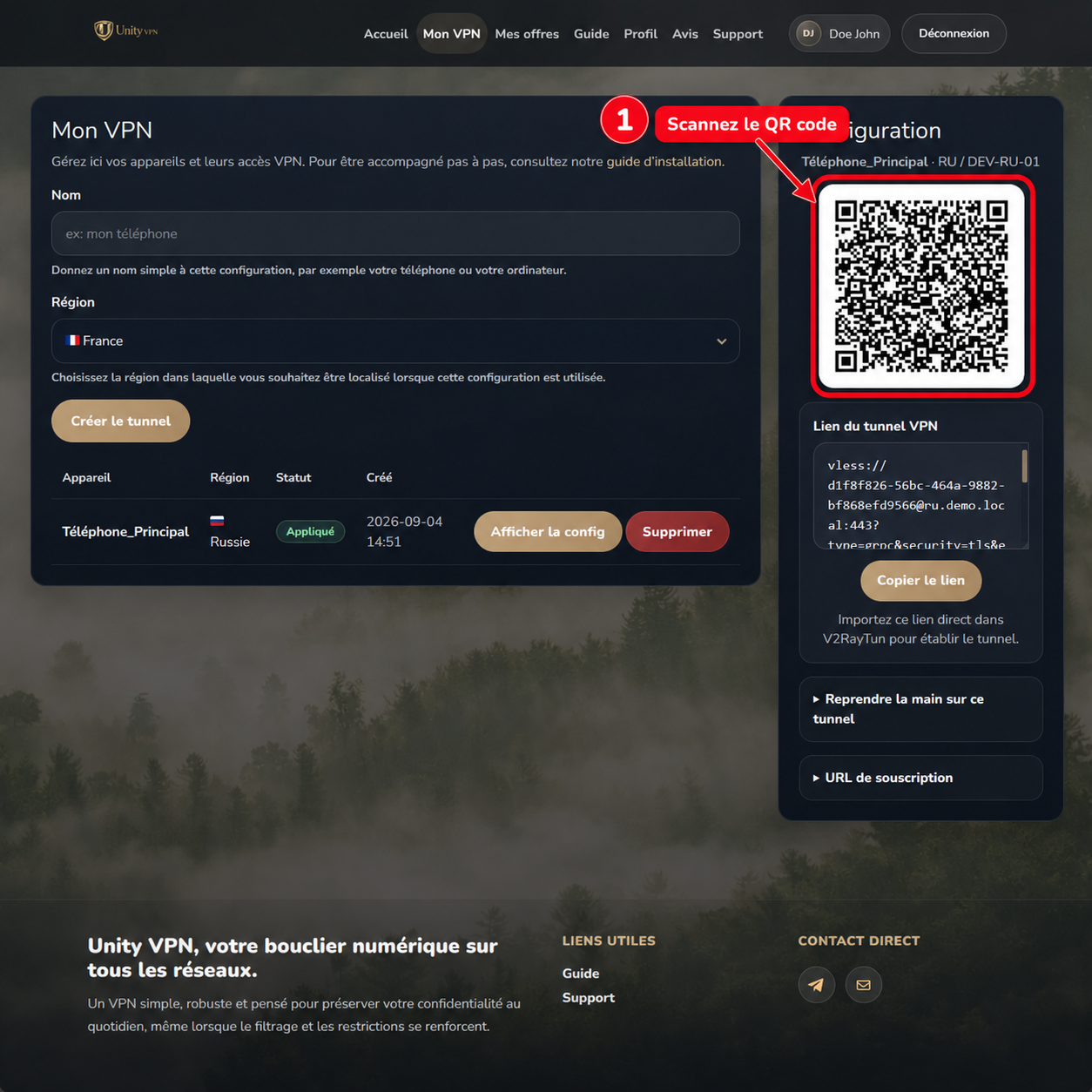
Dans le panneau de configuration UnityVPN, appuyez sur Copier le lien. Le lien du tunnel est placé dans le presse-papiers de votre appareil.

Bouton Copier le lien dans la configuration UnityVPN
Appuyez sur Copier le lien.

Ouvrez ensuite V2Box, allez dans Configs, puis ouvrez l’ajout d’une configuration.

Ouverture de l’onglet Configs dans V2Box
Ouvrez l’onglet Configs.
Bouton plus pour ajouter une configuration dans V2Box
Appuyez sur le bouton +.

Dans le menu, choisissez import v2ray uri from clipboard. V2Box récupère automatiquement le lien copié depuis UnityVPN.

Import depuis le presse-papiers dans V2Box
Sélectionnez import v2ray uri from clipboard.
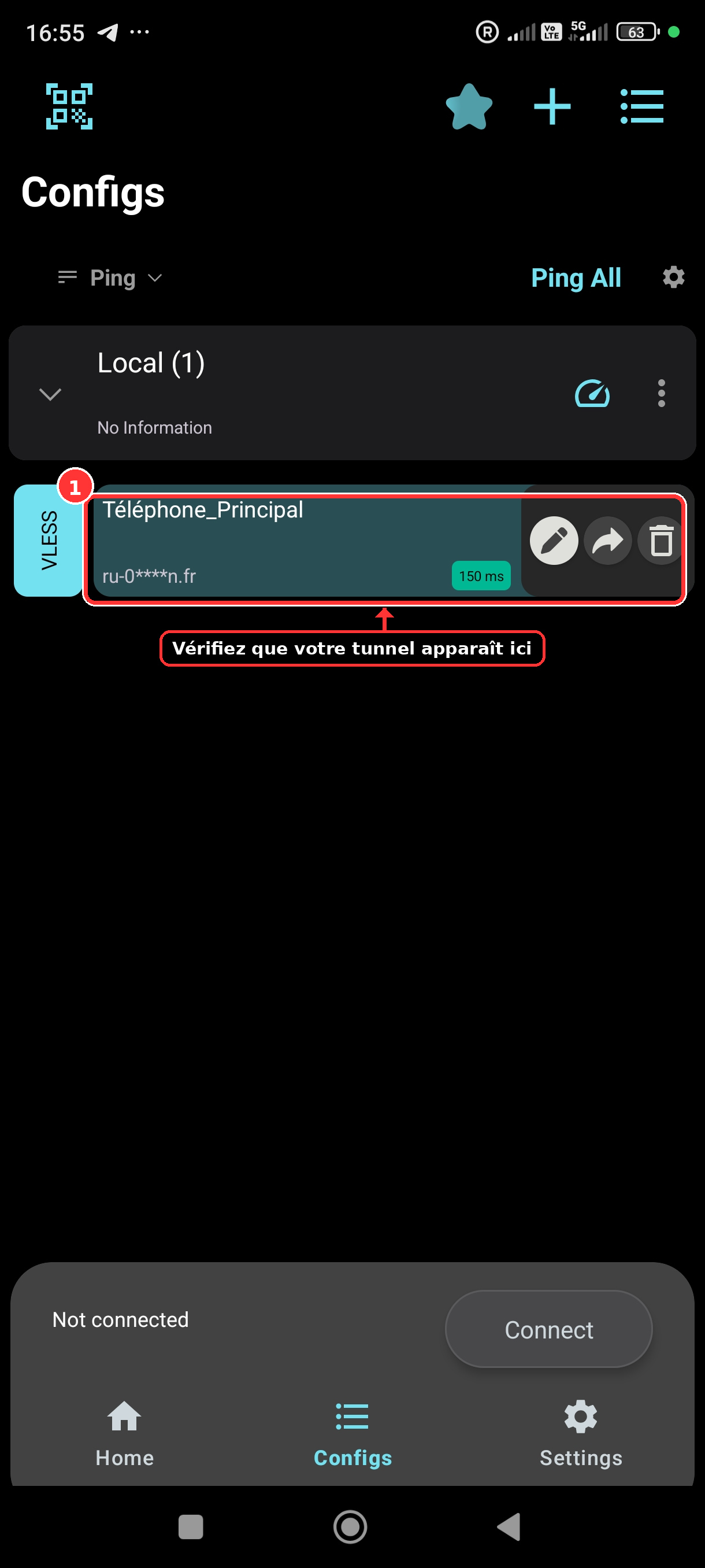
Tunnel UnityVPN ajouté dans V2Box
Votre tunnel UnityVPN apparaît ensuite dans la liste des configurations.
5

Se connecter avec V2Box

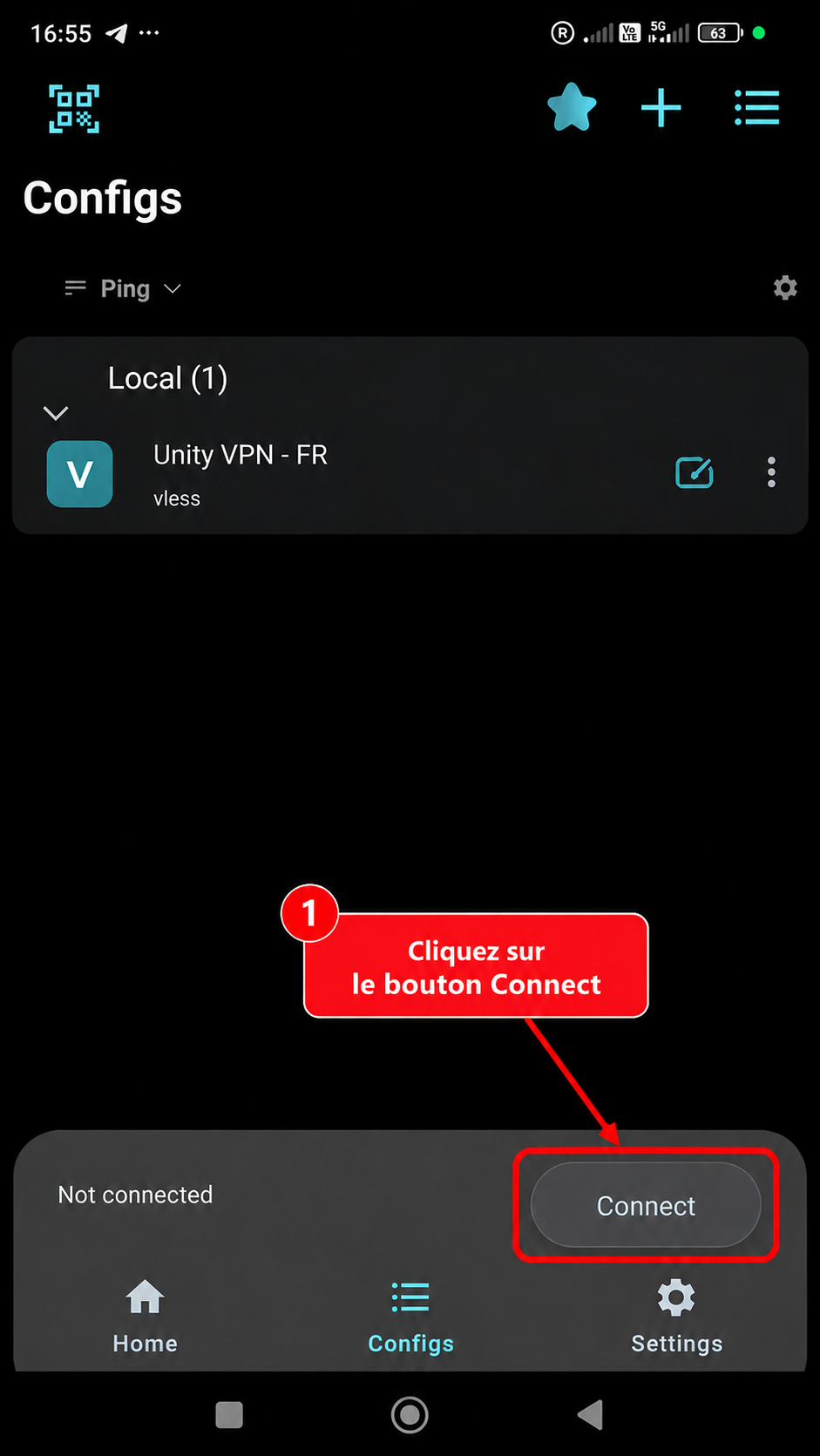
Sélectionnez votre tunnel UnityVPN, puis lancez la connexion. Lors de la première utilisation, votre appareil peut vous demander d’autoriser la création d’une connexion VPN : acceptez cette demande.

Tunnel UnityVPN connecté dans V2Box
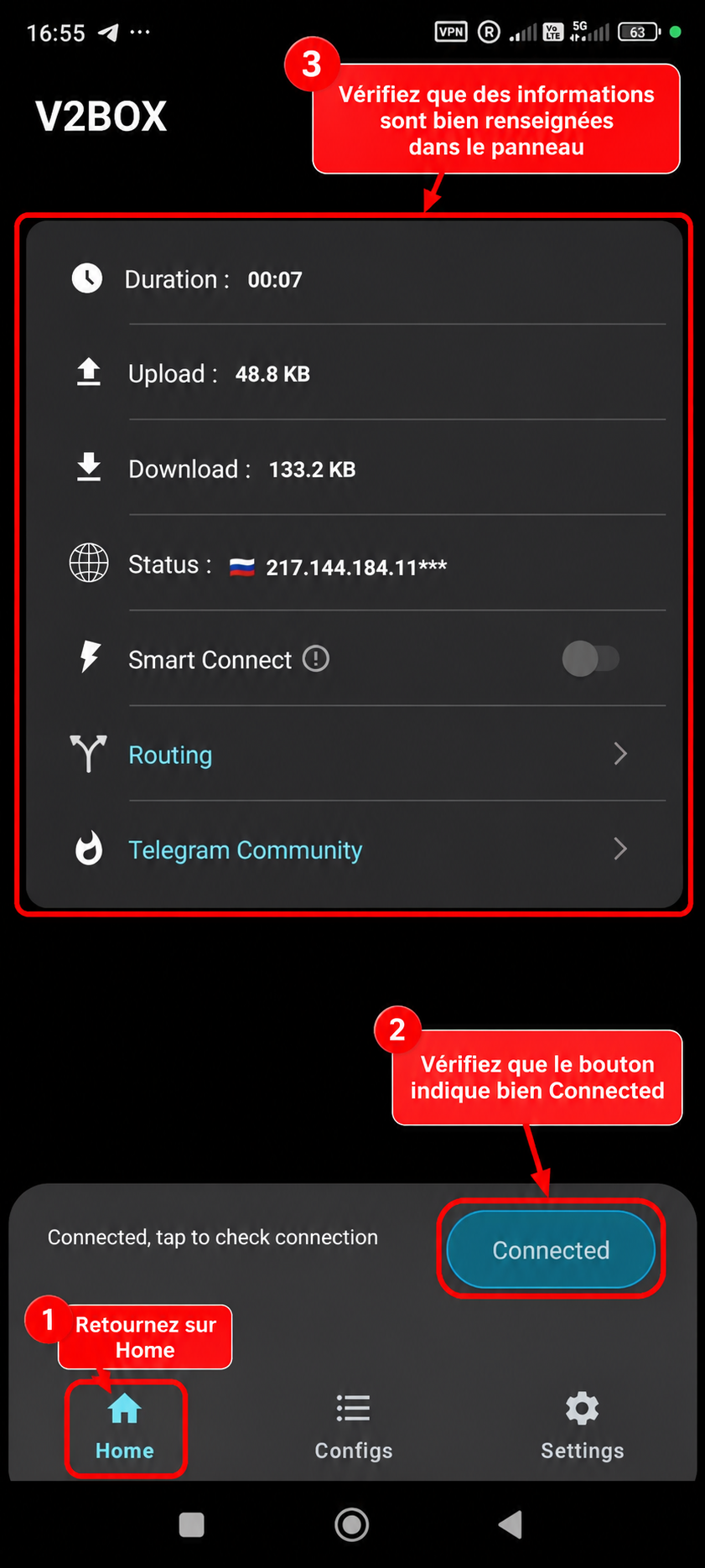
Lorsque V2Box indique que la connexion est active, votre tunnel UnityVPN est connecté.
Écran d’accueil V2Box avec connexion active
L’écran d’accueil de V2Box permet également de vérifier que le VPN est bien actif.
6

Vérifier que tout fonctionne

Ouvrez votre navigateur ou une application habituelle et vérifiez que votre connexion fonctionne normalement.

Si l’import échoue ou si la connexion ne démarre pas, vérifiez d’abord dans Mon VPN que le tunnel est toujours au statut Appliqué, puis recommencez l’import.

Besoin d’aide pour l’installation ?

Chaque difficulté peut être prise en charge individuellement par notre équipe. Décrivez simplement l’appareil utilisé, l’étape concernée et ce que vous observez.

Le message sera préparé automatiquement et vous pourrez le modifier avant de l’envoyer.

Avant de commencer

  • Connectez-vous à votre compte UnityVPN.
  • Vous devez disposer d’un accès VPN actif : abonnement ou période d’essai en cours.
  • Vérifiez que votre connexion internet fonctionne normalement.
  • Si vous n’avez encore aucun tunnel, vous allez le créer dans Mon VPN.
  • Avant l’import dans l’application, attendez que le statut du tunnel affiche Appliqué.
Les captures V2Box ont été réalisées sur mobile. Sur iPhone / iPad, la présentation peut légèrement varier, mais les menus et les actions décrits restent les mêmes.
1

Télécharger V2Box sur iPhone ou iPad

Installez V2Box depuis l’App Store, soit en ouvrant le lien, soit en scannant le QR code.

Une fois la fiche App Store ouverte, installez l’application puis ouvrez-la.
Si vous consultez ce guide directement sur l’appareil à équiper, utilisez simplement le bouton ci-dessus. Le QR code est surtout pratique lorsque le guide est affiché sur un autre écran.
QR code de téléchargement V2Box
Scannez ce QR code depuis l’appareil à équiper pour ouvrir directement la page de téléchargement de V2Box.
2

Créer votre tunnel dans « Mon VPN »

Ouvrez Mon VPN. Donnez un nom simple à votre appareil, choisissez la région souhaitée, puis cliquez sur Créer le tunnel.

Création d’un tunnel dans Mon VPN
1. Saisissez un nom. 2. Choisissez une région. 3. Cliquez sur Créer le tunnel.

La demande est prise en compte immédiatement. Le tunnel peut cependant rester quelques instants en préparation pendant sa synchronisation avec le serveur.

Création du tunnel UnityVPN prise en compte et en cours de préparation
La création est bien enregistrée. Si le statut n’est pas encore Appliqué, laissez simplement la synchronisation se terminer.
3

Attendre « Appliqué », puis ouvrir la configuration

Si le statut n’a pas encore basculé sur Appliqué, rechargez simplement la page avec la touche F5 ou le bouton d’actualisation du navigateur. Dès que le statut affiche Appliqué, votre tunnel est prêt. Cliquez alors sur Afficher la config.

Tunnel UnityVPN au statut Appliqué
Lorsque le statut affiche Appliqué, cliquez sur Afficher la config.
Sur téléphone ou tablette, vous avez deux possibilités pour importer le tunnel dans V2Box. Choisissez simplement celle qui correspond à votre situation à l’étape suivante.
4

Choisir comment importer le tunnel dans V2Box

Méthode 1 — Copier le lien

Dans le panneau de configuration UnityVPN, appuyez sur Copier le lien. Le lien du tunnel est placé dans le presse-papiers de votre appareil.

Bouton Copier le lien dans la configuration UnityVPN
Appuyez sur Copier le lien.

Ouvrez ensuite V2Box, allez dans Configs, puis ouvrez l’ajout d’une configuration.

Ouverture de l’onglet Configs dans V2Box
Ouvrez l’onglet Configs.
Bouton plus pour ajouter une configuration dans V2Box
Appuyez sur le bouton +.

Dans le menu, choisissez import v2ray uri from clipboard. V2Box récupère automatiquement le lien copié depuis UnityVPN.

Import depuis le presse-papiers dans V2Box
Sélectionnez import v2ray uri from clipboard.
Tunnel UnityVPN ajouté dans V2Box
Votre tunnel UnityVPN apparaît ensuite dans la liste des configurations.
5

Se connecter avec V2Box

Sélectionnez votre tunnel UnityVPN, puis lancez la connexion. Lors de la première utilisation, votre appareil peut vous demander d’autoriser la création d’une connexion VPN : acceptez cette demande.

Tunnel UnityVPN connecté dans V2Box
Lorsque V2Box indique que la connexion est active, votre tunnel UnityVPN est connecté.
Écran d’accueil V2Box avec connexion active
L’écran d’accueil de V2Box permet également de vérifier que le VPN est bien actif.
6

Vérifier que tout fonctionne

Ouvrez votre navigateur ou une application habituelle et vérifiez que votre connexion fonctionne normalement.

Si l’import échoue ou si la connexion ne démarre pas, vérifiez d’abord dans Mon VPN que le tunnel est toujours au statut Appliqué, puis recommencez l’import.

Besoin d’aide pour l’installation ?

Chaque difficulté peut être prise en charge individuellement par notre équipe. Décrivez simplement l’appareil utilisé, l’étape concernée et ce que vous observez.

Le message sera préparé automatiquement et vous pourrez le modifier avant de l’envoyer.